Explorar Beellon todo a un toque
Al entrar a Beellon llegas a Explorar: arriba tienes todas las herramientas, tus créditos y tu cuenta; abajo, videos de ejemplo, atajos y lo último que creaste.
Todas las cuentasQue es y para que sirve
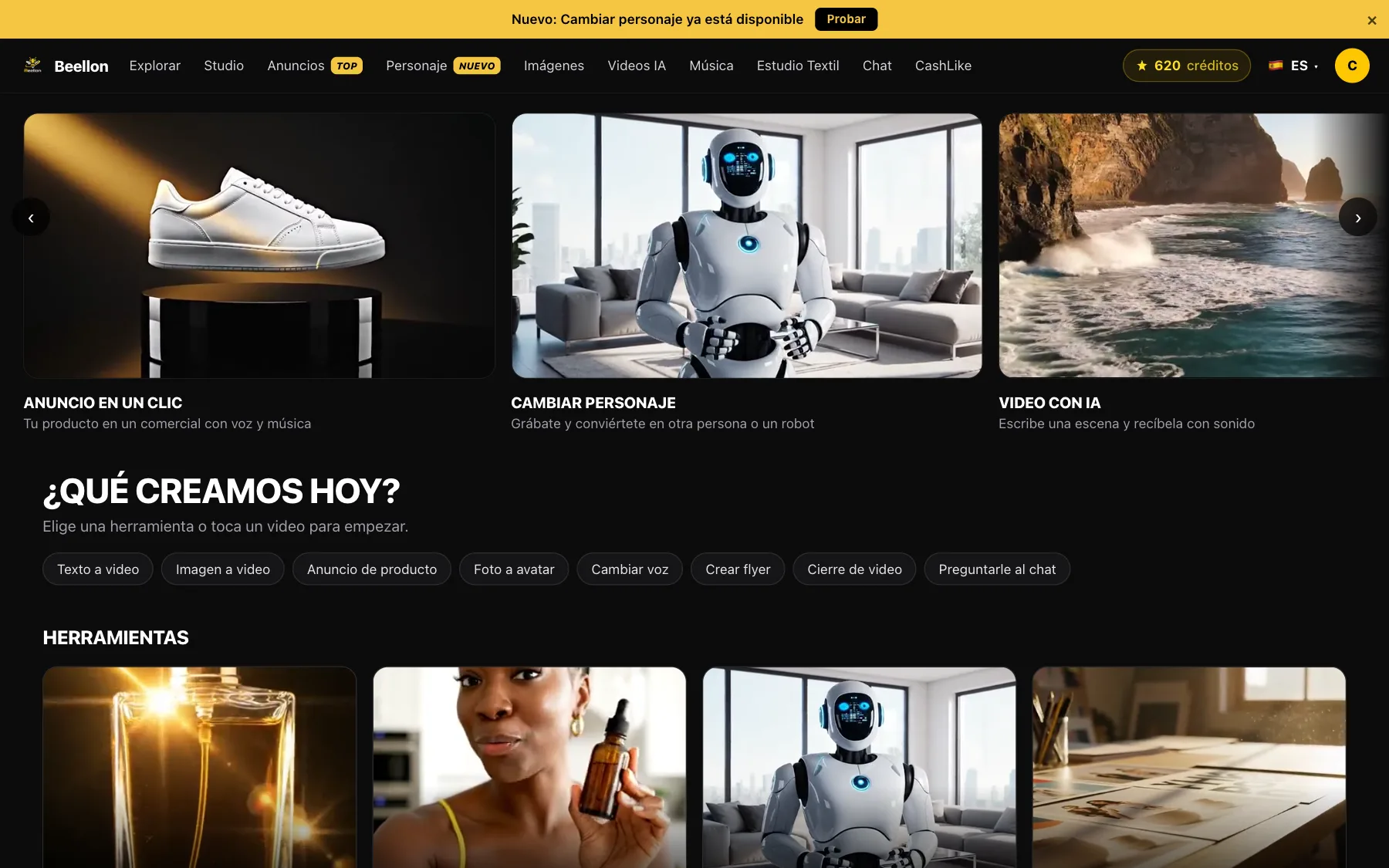
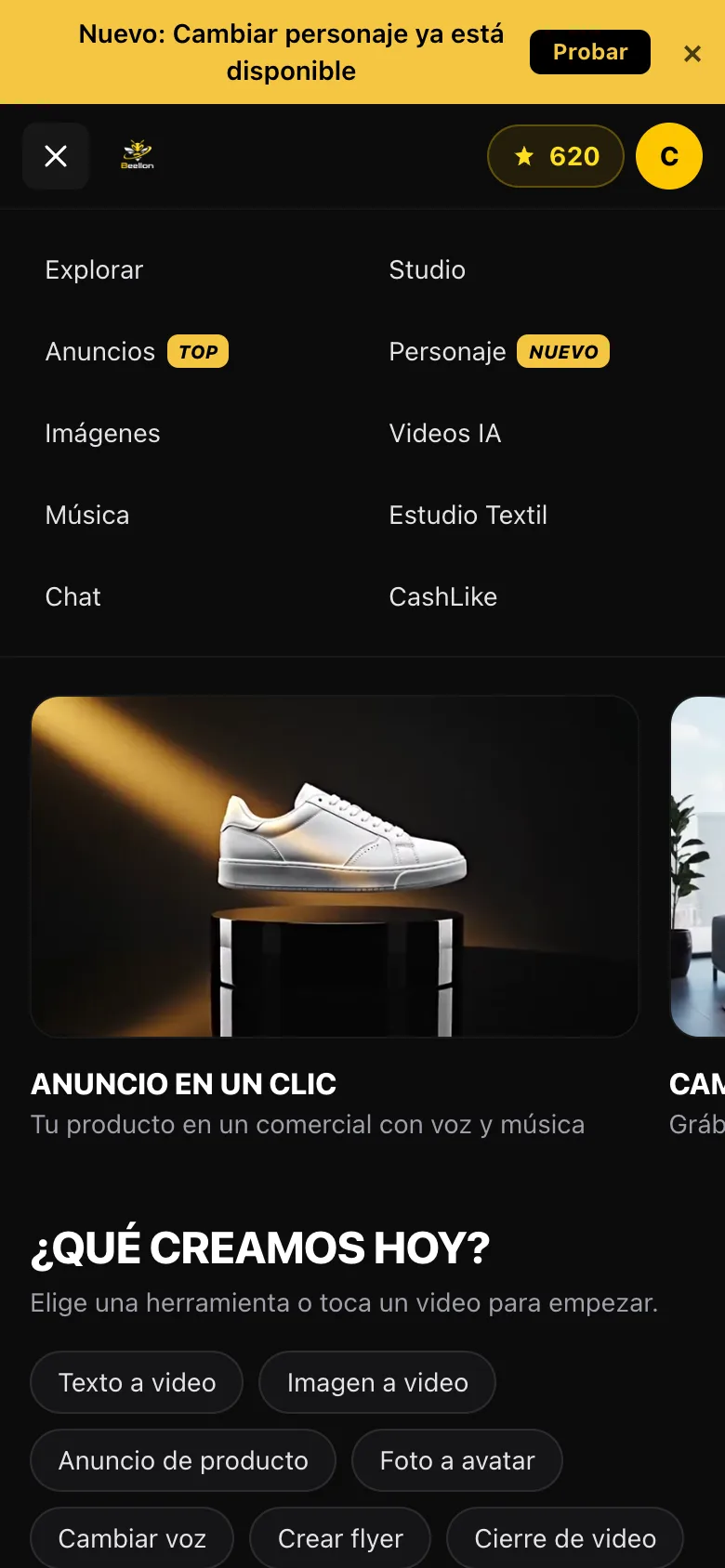
Explorar es la pantalla de inicio de Beellon. Arriba hay un solo menú con todas las herramientas —Studio, Anuncios, Personaje, Imágenes, Videos IA, Música, Chat y CashLike—, así llegas a cualquiera con un toque y nunca te pierdes. Al lado ves tus créditos disponibles todo el tiempo y el botón de tu cuenta, desde donde compras créditos, cambias la configuración, el idioma o cierras sesión. En la pantalla verás videos en movimiento de lo que puedes hacer, atajos para empezar rápido, las herramientas en tarjetas y tus creaciones recientes, imágenes y videos juntos, lo más nuevo primero.
Así se ve
Como usarla paso a paso
Al iniciar sesión llegas directo a Explorar.
El menú de arriba tiene todas las herramientas. La que estás usando se ve en amarillo. Las etiquetas «Nuevo» y «Top» te avisan de lo más reciente y lo más usado.
Toca cualquier video de la franja o un atajo, como «Texto a video» o «Foto a avatar», y abre la herramienta lista para usar.
El contador amarillo de arriba muestra los créditos que te quedan. Tócalo para comprar más.
En «Tus creaciones recientes» están tus últimas imágenes y videos. Los videos que se están creando aparecen con su aviso hasta que terminan.
Toca el círculo con tu inicial: Mi cuenta, Comprar créditos, Configuración, Docs, el idioma y Cerrar sesión.
Tips para mejores resultados
- En el Chat, tus conversaciones están en el panel de la izquierda; en el celular toca «Chats» para verlas.
- Para borrar una conversación toca los tres puntos que están al lado y elige «Borrar chat»; te pedimos confirmar para que no se borre por accidente.
- Al cerrar sesión salimos de tu cuenta en todos lados de esa pantalla, ideal si usas una computadora prestada.
- Si tu cuenta todavía no tiene plan, las herramientas de pago te llevan a activarlo.
Casos de uso
Negocios
Pasa del anuncio a las imágenes y al chat sin perder tiempo buscando.
Creadores
Retoma tus últimos videos e imágenes desde la pantalla de inicio.
Equipos
Un mismo menú para todos: fácil de enseñar y de aprender.
En el celular
Todo el menú en un toque, con tus créditos siempre a la vista.
Herramientas relacionadas
Explorar Beellon: pantalla de inicio del estudio creativo con inteligencia artificial. Menú con todas las herramientas de IA (video, anuncios, cambiar personaje, imágenes, flyers, música, chat), créditos a la vista, menú de cuenta, cambio de idioma, cerrar sesión, creaciones recientes de imágenes y videos.
Empieza a usar Explorar Beellon
Crea tu cuenta en Beellon, activa tu plan y usa Explorar Beellon con inteligencia artificial hoy mismo.
Crear cuenta gratis